Índice
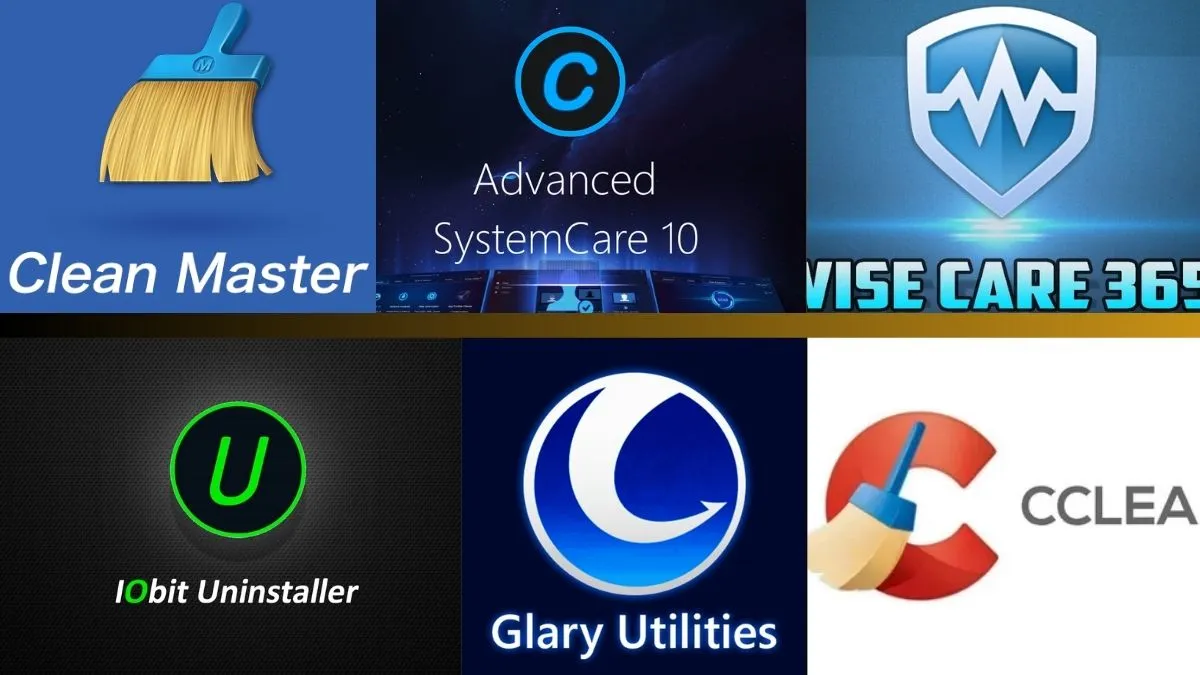
Ferramentas Gratuitas, o Windows é o sistema operacional mais usado no mundo, mas isso não significa que ele seja livre de problemas. Com o tempo, o seu PC com Windows pode ficar lento, travar, apresentar erros ou consumir muito espaço em disco. Isso pode afetar o seu desempenho, a sua produtividade e a sua satisfação. Por isso, é importante limpar e otimizar o seu PC com Windows periodicamente, para eliminar os arquivos desnecessários, corrigir os problemas do sistema e melhorar a velocidade e a estabilidade do seu computador. Neste artigo, vamos apresentar 9 dicas ferramentas gratuitas para limpar e otimizar o seu PC com Windows e explicar como usá-las. Vamos lá?
1. Ferramentas Gratuitas CCleaner
A primeira dica Ferramentas Gratuitas para limpar e otimizar o seu PC com Windows é o CCleaner. O CCleaner é um programa que permite limpar os arquivos temporários, os cookies, o cache, o histórico e outros dados que ocupam espaço em disco e comprometem a privacidade do seu PC com Windows. O CCleaner também permite otimizar o seu PC com Windows, corrigindo os erros do registro, desinstalando os programas indesejados, desativando os programas que iniciam com o Windows e gerenciando os plugins do navegador. Para usar o CCleaner no seu PC com Windows, siga os passos abaixo:
- Baixe e instale o CCleaner no seu PC com Windows [aqui].
- Abra o CCleaner e clique em Limpeza Personalizada.
- Marque as opções que você quer limpar no seu PC com Windows, como Arquivos Temporários da Internet, Cookies, Cache e outros.
- Clique em Analisar para verificar quanto espaço em disco você pode liberar.
- Clique em Executar Limpeza para limpar os arquivos selecionados.
- Clique em Registro e marque as opções que você quer corrigir no seu PC com Windows, como Entradas de Arquivos Ausentes, Extensões de Arquivo Inválidas e outros.
- Clique em Procurar Erros para verificar quantos erros você pode corrigir.
- Clique em Corrigir Erros Selecionados para corrigir os erros selecionados.
- Clique em Ferramentas e escolha a opção que você quer otimizar no seu PC com Windows, como Desinstalar Programas, Inicialização ou Plugins do Navegador.
- Siga as instruções na tela para otimizar o seu PC com Windows.
2. Ferramentas Gratuitas Defraggler
A segunda dica Ferramentas Gratuitas para limpar e otimizar o seu PC com Windows é o Defraggler. O Defraggler é um programa que permite desfragmentar o disco rígido (HD) ou o disco de estado sólido (SSD) do seu PC com Windows. A desfragmentação consiste em reorganizar os arquivos no disco de forma que eles ocupem espaços contíguos e não fragmentados. Isso pode melhorar a velocidade de leitura e escrita dos dados no disco e consequentemente o desempenho do seu PC com Windows. Para usar o Defraggler no seu PC com Windows, siga os passos abaixo:
- Baixe e instale o Defraggler no seu PC com Windows [aqui].
- Abra o Defraggler e selecione o disco que você quer desfragmentar.
- Clique em Analisar para verificar quanto espaço em disco você pode liberar.
- Clique em Desfragmentar para desfragmentar o disco selecionado.
- Aguarde o processo terminar e reinicie o seu PC com Windows.
3. Ferramentas Gratuitas Glary Utilities
A terceira dica Ferramentas Gratuitas para limpar e otimizar o seu PC com Windows é o Glary Utilities. O Glary Utilities é um programa que permite limpar e otimizar o seu PC com Windows de forma fácil e rápida, usando uma interface simples e intuitiva. O Glary Utilities permite limpar os arquivos desnecessários, os atalhos inválidos, os rastros de privacidade e os spyware do seu PC com Windows. O Glary Utilities também permite otimizar o seu PC com Windows, reparando os erros do disco, do registro e do sistema, gerenciando os programas que iniciam com o Windows, otimizando a memória e o uso da CPU, atualizando os drivers e os programas e muito mais. Para usar o Glary Utilities no seu PC com Windows, siga os passos abaixo:
- Baixe e instale o Glary Utilities no seu PC com Windows [aqui].
- Abra o Glary Utilities e clique em Manutenção em 1 Clique.
- Marque as opções que você quer limpar e otimizar no seu PC com Windows, como Limpeza de Disco, Limpeza de Registro, Correção de Atalhos e outros.
- Clique em Procurar Problemas para verificar quantos problemas você pode resolver.
- Clique em Reparar Problemas para resolver os problemas selecionados.
- Clique em Módulos Avançados e escolha a opção que você quer limpar ou otimizar no seu PC com Windows, como Limpeza e Reparo, Otimização e Melhoria, Privacidade e Segurança ou Arquivos e Pastas.
- Siga as instruções na tela para limpar ou otimizar o seu PC com Windows.
4. IObit Uninstaller
A quarta dica Ferramentas Gratuitas para limpar e otimizar o seu PC com Windows é o IObit Uninstaller. O IObit Uninstaller é um programa que permite desinstalar os programas indesejados, obsoletos ou maliciosos do seu PC com Windows de forma completa e eficiente. O IObit Uninstaller também permite remover os plugins, as barras de ferramentas, os anúncios e as notificações indesejados do seu navegador. Para usar o IObit Uninstaller no seu PC com Windows, siga os passos abaixo:
- Baixe e instale o IObit Uninstaller no seu PC com Windows [aqui].
- Abra o IObit Uninstaller e clique em Programas.
- Selecione o programa que você quer desinstalar e clique em Desinstalar.
- Marque a opção Criar um ponto de restauração antes de desinstalar caso você queira restaurar o programa caso algo dê errado.
- Clique em Desinstalar para iniciar o processo de desinstalação.
- Aguarde o processo terminar e clique em Limpar Resíduos para remover os arquivos restantes do programa desinstalado.
- Clique em Navegadores e selecione o plugin, a barra de ferramentas, o anúncio ou a notificação que você quer remover do seu navegador.
- Clique em Remover para remover o item selecionado do seu navegador.
5. Ferramentas Gratuitas Wise Care 365
A quinta dica Ferramentas Gratuitas para limpar e otimizar o seu PC com Windows é o Wise Care 365. O Wise Care 365 é um programa que permite limpar e otimizar o seu PC com Windows de forma abrangente e profunda, usando uma tecnologia de limpeza do registro. O Wise Care 365 permite limpar os arquivos inúteis, as entradas inválidas do registro, os rastros de privacidade e os componentes desnecessários do sistema do seu PC com Windows. O Wise Care 365 também permite otimizar o seu PC com Windows, acelerando a inicialização, liberando espaço em disco, melhorando a rede, protegendo a privacidade, recuperando arquivos perdidos e muito mais. Para usar o Wise Care 365 no seu PC com Windows, siga os passos abaixo:
- Baixe e instale o Wise Care 365 no seu PC com Windows [aqui].
- Abra o Wise Care 365 e clique em Verificar Agora para verificar quantos problemas você pode resolver no seu PC com Windows.
- Clique em Corrigir Agora para resolver os problemas detectados no seu PC com Windows.
Clique em Sistema Mais Rápido e escolha a opção que você quer otimizar no seu PC com Windows, como Inicialização, Serviços, Contexto ou Rede.
- Siga as instruções na tela para otimizar o seu PC com Windows.
- Clique em Proteção de Privacidade e escolha a opção que você quer proteger no seu PC com Windows, como Privacidade do Sistema, Privacidade do Navegador ou Arquivos Indesejados.
- Siga as instruções na tela para proteger o seu PC com Windows.
- Clique em Utilitários e escolha a opção que você quer usar no seu PC com Windows, como Recuperação de Dados, Limpeza de Disco, Gerenciador de Senhas ou Outros.
- Siga as instruções na tela para usar o seu PC com Windows.
6. Advanced SystemCare
A sexta dica de Ferramentas Gratuitas para limpar e otimizar o seu PC com Windows é o Advanced SystemCare. O Advanced SystemCare é um programa que permite limpar e otimizar o seu PC com Windows de forma automática e inteligente, usando uma tecnologia avançada de inteligência artificial. O Advanced SystemCare permite limpar os arquivos inúteis, os registros inválidos, os rastros de privacidade e os spyware do seu PC com Windows. O Advanced SystemCare também permite otimizar o seu PC com Windows, acelerando a inicialização, liberando espaço em disco, melhorando a rede, protegendo a privacidade, atualizando os drivers e os programas e muito mais. Para usar o Advanced SystemCare no seu PC com Windows, siga os passos abaixo:
- Baixe e instale o Advanced SystemCare no seu PC com Windows [aqui].
- Abra o Advanced SystemCare e clique em Verificar para verificar quantos problemas você pode resolver no seu PC com Windows.
- Clique em Corrigir para resolver os problemas detectados no seu PC com Windows.
- Clique em Acelerar e escolha a opção que você quer otimizar no seu PC com Windows, como Turbo Boost, Hardware Accelerate ou Deep Optimization.
- Siga as instruções na tela para otimizar o seu PC com Windows.
- Clique em Proteger e escolha a opção que você quer proteger no seu PC com Windows, como FaceID, Navegação Segura ou Escudo de Privacidade.
- Siga as instruções na tela para proteger o seu PC com Windows.
7. Clean Master
A sétima dica Ferramentas Gratuitas para limpar e otimizar o seu PC com Windows é o Clean Master. O Clean Master é um programa que permite limpar e otimizar o seu PC com Windows de forma simples e eficaz, usando uma interface amigável e divertida. O Clean Master permite limpar os arquivos desnecessários, os registros inválidos, os rastros de privacidade e os spyware do seu PC com Windows. O Clean Master também permite otimizar o seu PC com Windows, acelerando a inicialização, liberando espaço em disco, melhorando a rede, protegendo a privacidade, recuperando arquivos perdidos e muito mais. Para usar o Clean Master no seu PC com Windows, siga os passos abaixo:
- Baixe e instale o Clean Master no seu PC com Windows [aqui].
- Abra o Clean Master e clique em Verificar para verificar quantos problemas você pode resolver no seu PC com Windows.
- Clique em Limpar para resolver os problemas detectados no seu PC com Windows.
- Clique em Ferramentas e escolha a opção que você quer usar no seu PC com Windows, como Recuperação de Arquivos, Gerenciador de Inicialização, Gerenciador de Drivers ou Outros.
- Siga as instruções na tela para usar o seu PC com Windows.
8. BleachBit
A oitava dica de Ferramentas Gratuitas para limpar e otimizar o seu PC com Windows é o BleachBit. O BleachBit é um programa que permite limpar e otimizar o seu PC com Windows de forma rápida e segura, usando uma tecnologia avançada de eliminação de dados. O BleachBit permite limpar os arquivos temporários, os cookies, o cache, o histórico e outros dados que ocupam espaço em disco e comprometem a privacidade do seu PC com Windows. O BleachBit também permite otimizar o seu PC com Windows, limpando o espaço livre em disco, apagando os arquivos apagados e desfragmentando o disco. Para usar o BleachBit no seu PC com Windows, siga os passos abaixo:
- Baixe e instale o BleachBit no seu PC com Windows [aqui].
- Abra o BleachBit e marque as opções que você quer limpar no seu PC com Windows, como Internet Explorer, Firefox, Chrome e outros.
- Clique em Verificar para verificar quanto espaço em disco você pode liberar.
- Clique em Limpar para limpar os arquivos selecionados.
- Clique em Ferramentas e escolha a opção que você quer otimizar no seu PC com Windows, como Limpar Espaço Livre, Apagar Arquivos Apagados ou Desfragmentar Disco.
- Siga as instruções na tela para otimizar o seu PC com Windows.
9. SlimCleaner
A nona dica Ferramentas Gratuitas para limpar e otimizar o seu PC com Windows é o SlimCleaner. O SlimCleaner é um programa que permite limpar e otimizar o seu PC com Windows de forma inteligente e personalizada, usando uma tecnologia baseada na nuvem e na comunidade. O SlimCleaner permite limpar os arquivos desnecessários, os registros inválidos, os rastros de privacidade e os spyware do seu PC com Windows. O SlimCleaner também permite otimizar o seu PC com Windows, acelerando a inicialização, liberando espaço em disco, melhorando a rede, protegendo a privacidade, atualizando os drivers e os programas e muito mais. Para usar o SlimCleaner no seu PC com Windows, siga os passos abaixo:
- Baixe e instale o SlimCleaner no seu PC com Windows [aqui].
- Abra o SlimCleaner e clique em Analisar para verificar quantos problemas você pode resolver no seu PC com Windows.
- Clique em Otimizar para resolver os problemas detectados no seu PC com Windows.
- Clique em Ferramentas e escolha a opção que você quer usar no seu PC com Windows, como Desinstalador, Gerenciador de Inicialização, Gerenciador de Drivers ou Outros.
- Siga as instruções na tela para usar o seu PC com Windows.
Essas foram as 9 dicas de ferramentas gratuitas para limpar e otimizar o seu PC com Windows. Esperamos que elas tenham sido úteis para você e que você possa usar o seu computador com mais rapidez e eficiência. Se você gostou deste artigo, compartilhe com os seus amigos e deixe o seu comentário. Obrigado pela sua atenção e até a próxima!
-

-

-

-