Índice
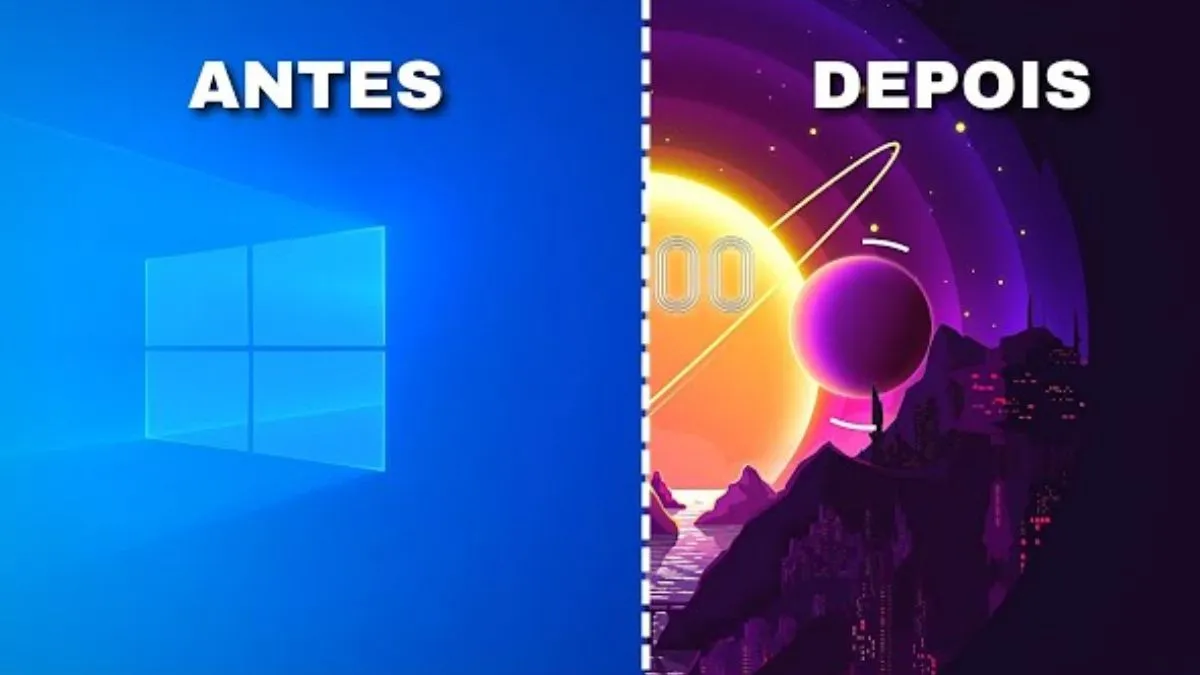
Personalização do Windows, o Windows é o sistema operacional mais popular do mundo, mas isso não significa que ele seja igual para todos. O Windows permite que você personalize o seu desktop conforme as suas preferências e necessidades, mudando cores, temas, ícones, papéis de parede, sons e muito mais. Personalizar o seu desktop pode tornar o seu computador mais bonito, divertido e funcional, além de refletir a sua personalidade e o seu estilo. Neste artigo, vamos apresentar 10 dicas de personalização do Windows e explicar como deixar o seu desktop com a sua cara. Vamos lá?
1. Altere o plano de fundo para a Personalização do Windows
A primeira dica para Personalização do Windows é alterar o plano de fundo do seu desktop, ou seja, a imagem que aparece na tela quando você não está usando nenhum programa ou janela. O plano de fundo pode ser uma foto, uma ilustração, uma cor sólida ou uma apresentação de slides com várias imagens. Para alterar o plano de fundo do seu desktop, siga os passos abaixo:
- Abra o menu Iniciar e clique em Configurações.
- Clique em Personalização.
- Clique em Plano de Fundo.
- Selecione a opção Imagem, Cor Sólida ou Apresentação de Slides no menu suspenso.
- Escolha a imagem, a cor ou a pasta que você quer usar como plano de fundo.
- Ajuste a posição da imagem se necessário.
2. Altere as cores para Personalização do Windows
A segunda dica para Personalização do Windows é alterar as cores do seu desktop, ou seja, as cores que aparecem nas barras de tarefas, nos menus, nas janelas e nos botões. As cores podem ser escolhidas manual ou automaticamente com base no plano de fundo. Para alterar as cores do seu desktop, siga os passos abaixo:
- Abra o menu Iniciar e clique em Configurações.
- Clique em Personalização.
- Clique em Cores.
- Selecione a opção Automático ou Personalizado no menu suspenso.
- Se você escolheu Automático, marque ou desmarque a opção Tornar a cor da barra de tarefas e do menu Iniciar transparentes.
- Se você escolheu Personalizado, escolha uma cor no painel ou clique em Cores personalizadas para criar a sua própria cor.
- Marque ou desmarque as opções Mostrar cor na barra de tarefas, no menu Iniciar e na Central de Ações e Mostrar cor nos títulos das janelas e nas bordas.
3. Altere os temas
A terceira dica para Personalização do Windows é alterar os temas do seu desktop, ou seja, os conjuntos de configurações que incluem plano de fundo, cores, sons e ícones. Os temas podem ser padrão do Windows ou baixados da internet. Para alterar os temas do seu desktop, siga os passos abaixo:
- Abra o menu Iniciar e clique em Configurações.
- Clique em Personalização.
- Clique em Temas.
- Selecione um tema padrão do Windows ou clique em Obter mais temas na Microsoft Store para baixar novos temas da internet.
- Clique no tema que você quer usar para aplicá-lo ao seu desktop.
4. Altere os ícones
A quarta dica para Personalização do Windows é alterar os ícones do seu desktop, ou seja, as imagens que representam os programas, as pastas e os arquivos no seu computador. Os ícones podem ser padrão do Windows ou personalizados por você. Para alterar os ícones do seu desktop, siga os passos abaixo:
- Abra o menu Iniciar e clique em Configurações.
- Clique em Personalização.
- Clique em Temas.
- Clique em Configurações de ícone da área de trabalho.
- Selecione o ícone que você quer alterar e clique em Alterar Ícone.
- Escolha um ícone padrão do Windows ou clique em Procurar para selecionar um arquivo de ícone personalizado que você tenha baixado ou criado.
- Clique em OK para confirmar a alteração.
5. Altere os sons
A quinta dica para Personalização do Windows é alterar os sons do seu desktop, ou seja, os sons reproduzidos quando você realiza alguma ação no seu computador, como iniciar o Windows, clicar em um botão, receber uma notificação ou um e-mail. Os sons podem ser padrão do Windows ou personalizados por você. Para alterar os sons do seu desktop, siga os passos abaixo:
- Abra o menu Iniciar e clique em Configurações.
- Clique em Personalização.
- Clique em Temas.
- Clique em Configurações de sons.
- Selecione um esquema de som padrão do Windows ou clique em Procurar para selecionar um arquivo de som personalizado que você tenha baixado ou criado.
- Selecione o evento que você quer alterar e clique em Procurar para selecionar um arquivo de som personalizado que você tenha baixado ou criado.
- Clique em Testar para ouvir o som selecionado.
- Clique em OK para confirmar a alteração.
6. Altere o cursor
A sexta dica para Personalização do Windows é alterar o cursor do seu desktop, ou seja, a seta ou a forma que aparece na tela quando você move o mouse ou o touchpad. O cursor pode ser padrão do Windows ou personalizado por você. Para alterar o cursor do seu desktop, siga os passos abaixo:
- Abra o menu Iniciar e clique em Configurações.
- Clique em Dispositivos.
- Clique em Mouse e Touchpad.
- Clique em Opções adicionais do mouse.
- Clique na aba Ponteiros.
- Selecione um esquema de ponteiros padrão do Windows ou clique em Procurar para selecionar um arquivo de ponteiro personalizado que você tenha baixado ou criado.
- Clique em OK para confirmar a alteração.
7. Altere a barra de tarefas
A sétima dica para Personalização do Windows é alterar a barra de tarefas do seu desktop, ou seja, a faixa horizontal que fica na parte inferior da tela e que contém o menu Iniciar, os ícones dos programas abertos e a área de notificação. A barra de tarefas pode ser personalizada de várias formas, como mudar a posição, o tamanho, a transparência, os ícones e as funções. Para alterar a barra de tarefas do seu desktop, siga os passos abaixo:
- Abra o menu Iniciar e clique em Configurações.
- Clique em Personalização.
- Clique em Barra de Tarefas.
- Altere as opções que você quiser, como Bloquear a barra de tarefas, ocultar automaticamente a barra de tarefas, usar ícones pequenos da barra de tarefas, mostrar ícones da área de notificação e outros.
8. Altere o menu Iniciar
A oitava dica para Personalização do Windows é alterar o menu Iniciar do seu desktop, ou seja, o menu que aparece quando você clica no botão Iniciar na barra de tarefas e que contém os aplicativos, as configurações e as informações do seu computador. O menu Iniciar pode ser personalizado de várias formas, como mudar o tamanho, a cor, os blocos dinâmicos e os atalhos. Para alterar o menu Iniciar do seu desktop, siga os passos abaixo:
- Abra o menu Iniciar e clique em Configurações.
- Clique em Personalização.
- Clique em Iniciar.
- Altere as opções que você quiser, como Mostrar mais blocos dinâmicos, mostrar aplicativos adicionados recentemente, mostrar sugestões ocasionalmente no Iniciar e outros.
- Para adicionar ou remover blocos dinâmicos no menu Iniciar, abra o menu Iniciar e clique com o botão direito do mouse nos aplicativos que você quer fixar ou desafixar no menu Iniciar.
- Para redimensionar ou reorganizar os blocos dinâmicos no menu Iniciar, abra o menu Iniciar e arraste os blocos dinâmicos para onde você quiser ou clique com o botão direito do mouse nos blocos dinâmicos e escolha uma opção de tamanho.
9. Altere as fontes
A nona dica para Personalização do Windows é alterar as fontes do seu desktop, ou seja, os tipos de letra usados para exibir os textos no seu computador. As fontes podem ser padrão do Windows ou personalizadas por você. Para alterar as fontes do seu desktop, siga os passos abaixo:
- Abra o menu Iniciar e digite Fontes.
- Clique em Fontes.
- Clique em Obter mais fontes na Microsoft Store para baixar novas fontes da internet ou clique em Instalar fonte para selecionar um arquivo de fonte personalizado que você tenha baixado ou criado.
- Abra o menu Iniciar e digite Painel de Controle.
- Clique em Painel de Controle.
- Clique em Aparência e Personalização.
- Clique em Fontes.
- Clique em Opções de Fonte no painel esquerdo.
- Selecione a opção Permitir que as fontes sejam instaladas usando um atalho (fontes avançadas) e clique em OK.
- Volte para a pasta Fontes e clique com o botão direito do mouse na fonte que você quer usar como padrão no seu desktop.
- Clique em Instalar como atalho.
- Abra o menu Iniciar e digite Regedit.
- Clique em Editor de Registro.
- Navegue até a chave HKEY_LOCAL_MACHINE\SOFTWARE\Microsoft\Windows NT\CurrentVersion\FontSubstitutes.
- Clique com o botão direito do mouse na chave FontSubstitutes e escolha Novo e Valor da Cadeia de Caracteres.
- Digite o nome da fonte que você quer substituir, como Segoe UI, e pressione Enter.
- Clique duas vezes no valor criado e digite o nome da fonte que você quer usar, como Arial, e clique em OK.
- Repita esse processo para todas as fontes que você quer substituir.
- Reinicie o seu computador para aplicar as alterações.
10. Use um software de personalização
A décima dica para Personalização do Windows é usar um software de personalização no seu desktop, ou seja, um programa que permite personalizar o seu desktop de forma mais avançada e criativa, adicionando recursos, efeitos e temas que não são possíveis com as opções padrão do Windows. Um software de personalização pode ajudar a transformar o seu desktop em uma obra de arte, refletindo a sua personalidade e o seu estilo. Para usar um software de personalização no seu desktop, siga os passos abaixo:
- Escolha um software de personalização entre as opções disponíveis no mercado. Você pode consultar alguns rankings e avaliações de softwares de personalização [aqui] ou [aqui].
- Baixe e instale o software de personalização da sua preferência no seu computador.
- Abra o software de personalização e explore as opções que ele oferece, como mudar a aparência das janelas, dos ícones, do menu Iniciar, da barra de tarefas, do cursor, do plano de fundo e outros.
- Escolha as opções que você quiser e aplique-as ao seu desktop.
Essas foram as 10 dicas de personalização do Windows: como deixar o seu desktop com a sua cara. Esperamos que elas tenham sido úteis para você e que você possa usar o seu computador com mais prazer e satisfação. Se você gostou deste artigo, compartilhe com os seus amigos e deixe o seu comentário. Obrigado pela sua atenção e até a próxima!
-
-

-

-