Índice
Atualização do Windows 10, o Windows 10 é o sistema operacional mais popular do mundo, mas isso não significa que ele seja perfeito. O Windows 10 recebe atualizações frequentes que corrigem bugs, melhoram a segurança e trazem novos recursos. Essas atualizações podem fazer uma grande diferença no desempenho e na experiência do seu computador, pois podem resolver problemas de compatibilidade, otimizar processos e adicionar funcionalidades. Por isso, é importante manter o seu sistema sempre atualizado para a versão mais recente disponível. Neste artigo, vamos apresentar 8 dicas de atualização do Windows 10 para a versão mais recente com guia passo a passo e explicar como aplicá-las. Vamos lá?
1. Verifique se o seu computador é compatível com Atualização do Windows 10
A primeira dica é verificar se o seu computador é compatível com a versão mais recente do Windows 10. Cada versão do Windows 10 tem requisitos mínimos de hardware e software que devem ser atendidos para que o sistema funcione corretamente. Se o seu computador não atender esses requisitos, você pode ter problemas de desempenho, estabilidade ou funcionalidade após a atualização. Para verificar se o seu computador é compatível com a versão mais recente do Windows 10, siga os passos abaixo:
- Abra o menu Iniciar e clique em Configurações.
- Clique em Sistema.
- Clique em Sobre.
- Verifique as informações sobre o processador, a memória RAM, o espaço em disco e a arquitetura do sistema (32 ou 64 bits) do seu computador.
- Compare essas informações com os requisitos mínimos da versão mais recente do Windows 10, que você pode consultar [aqui].
- Se o seu computador atender os requisitos mínimos, você pode prosseguir com a atualização. Se não atender, você pode considerar trocar ou atualizar algum componente do seu computador ou permanecer na versão atual do Windows 10.
2. Faça um backup dos seus arquivos importantes
A segunda dica é fazer um backup dos seus arquivos importantes antes de atualizar o Windows 10. Um backup é uma cópia de segurança dos seus dados que pode ser usada para restaurá-los em caso de perda ou dano. Embora a atualização do Windows 10 seja um processo seguro e confiável na maioria dos casos, sempre existe a possibilidade de ocorrer algum erro ou imprevisto que possa comprometer os seus arquivos. Por isso, é recomendável fazer um backup dos seus arquivos importantes em um disco externo, em um pendrive ou em um serviço de armazenamento em nuvem antes de atualizar o Windows 10. Para fazer um backup dos seus arquivos importantes, siga os passos abaixo:
- Conecte o disco externo ou o pendrive ao seu computador ou acesse o serviço de armazenamento em nuvem da sua preferência.
- Abra o Explorador de Arquivos e navegue até as pastas onde estão os seus arquivos importantes (como Documentos, Imagens, Músicas e outros).
- Selecione os arquivos que você quer copiar e clique com o botão direito do mouse.
- Clique em Copiar.
- Navegue até o disco externo, o pendrive ou o serviço de armazenamento em nuvem onde você quer guardar os seus arquivos.
- Clique com o botão direito do mouse em um espaço vazio e clique em Colar.
- Repita esse processo para todas as pastas e arquivos que você quiser copiar.
3. Verifique se há atualizações disponíveis
A terceira dica é verificar se há atualizações disponíveis para o seu Windows 10. O Windows 10 possui um recurso de atualização automática que verifica e instala as atualizações disponíveis periodicamente. No entanto, às vezes esse recurso pode falhar ou demorar para detectar as atualizações mais recentes. Por isso, é aconselhável verificar manualmente se há atualizações disponíveis para o seu Windows 10 antes de atualizar para a versão mais recente. Isso pode garantir que o seu sistema esteja preparado e compatível com a nova versão. Para verificar se há atualizações disponíveis para o seu Windows 10, siga os passos abaixo:
- Abra o menu Iniciar e clique em Configurações.
- Clique em Atualização e Segurança.
- Clique em Windows Update.
- Clique em Verificar se há atualizações.
- Se houver atualizações disponíveis, clique em Instalar agora.
- Reinicie o seu computador se solicitado.
4. Baixe e execute o Assistente de Atualização
A quarta dica é baixar e executar o Assistente de Atualização do Windows 10. O Assistente de Atualização é uma ferramenta oficial da Microsoft que permite baixar e instalar a versão mais recente do Windows 10 de forma fácil e rápida. Essa ferramenta é útil se você não conseguir atualizar o Windows 10 pelo Windows Update ou se você quiser atualizar o Windows 10 antes que a nova versão seja liberada para todos os usuários. Para baixar e executar o Assistente de Atualização do Windows 10, siga os passos abaixo:
- Acesse o site oficial do Windows 10 [aqui].
- Clique no botão Atualizar agora para baixar o Assistente de Atualização.
- Abra o arquivo baixado e clique em Sim para permitir que o programa faça alterações no seu computador.
- Aguarde o programa verificar a compatibilidade do seu computador com a nova versão do Windows 10.
- Se o seu computador for compatível, clique em Avançar para iniciar o download da nova versão do Windows 10.
- Aguarde o download terminar e siga as instruções na tela para concluir a instalação da nova versão do Windows 10.
5. Baixe e crie uma mídia de instalação
A quinta dica é baixar e criar uma mídia de instalação do Windows 10. Uma mídia de instalação é um disco ou um pendrive que contém os arquivos necessários para instalar o Windows 10 em um computador. Essa mídia pode ser usada para atualizar o Windows 10 para a versão mais recente ou para reinstalar o Windows 10 em caso de problemas. Para baixar e criar uma mídia de instalação do Windows 10, siga os passos abaixo:
- Insira um disco vazio ou um pendrive com pelo menos 8 GB de espaço no seu computador.
- Acesse o site oficial do Windows 10 [aqui].
- Clique no botão Baixar a ferramenta agora para baixar a Ferramenta de Criação de Mídia.
- Abra o arquivo baixado e clique em Sim para permitir que o programa faça alterações no seu computador.
- Aceite os termos da licença e clique em Avançar.
- Selecione a opção Criar mídia de instalação (pendrive, DVD ou arquivo ISO) para outro computador e clique em Avançar.
- Selecione o idioma, a edição e a arquitetura (32 ou 64 bits) do Windows 10 que você quer baixar e clique em Avançar. (Você pode usar as configurações recomendadas pelo programa ou alterá-las de acordo com as suas preferências).
- Selecione a opção Unidade Flash USB ou Arquivo ISO, dependendo do tipo de mídia que você quer criar, e clique em Avançar.
- Selecione o disco ou o pendrive onde você quer criar a mídia de instalação e clique em Avançar.
- Aguarde o programa baixar e criar a mídia de instalação do Windows 10.
6. Execute a mídia de instalação
A sexta dica é executar a mídia de instalação do Windows 10 que você criou na dica anterior. Essa mídia permite atualizar o Windows 10 para a versão mais recente sem perder os seus arquivos e configurações. Para executar a mídia de instalação do Windows 10, siga os passos abaixo:
- Reinicie o seu computador e pressione a tecla correspondente ao menu de boot (geralmente F12, F10 ou Esc) até que apareça a tela de seleção da unidade de inicialização.
- Selecione a unidade que contém a mídia de instalação do Windows 10 e pressione Enter.
- Escolha o idioma, o formato de hora e moeda e o layout do teclado e clique em Avançar.
- Clique em Instalar Agora.
- Digite a chave do produto se solicitado e clique em Avançar.
- Aceite os termos de licença e clique em Avançar.
- Clique em Atualizar este computador agora.
- Aguarde o programa verificar a compatibilidade do seu computador com a nova versão do Windows 10.
- Se o seu computador for compatível, clique em Avançar para iniciar a atualização do Windows 10.
- Siga as instruções na tela para concluir a atualização do Windows 10.
7. Ative as atualizações automáticas
A sétima dica é ativar as atualizações automáticas do Windows 10. As atualizações automáticas são um recurso que permite ao Windows 10 verificar e instalar as atualizações disponíveis periodicamente, sem que você precise fazer nada. Isso pode garantir que o seu sistema esteja sempre atualizado para a versão mais recente e segura, evitando problemas futuros. Para ativar as atualizações automáticas do Windows 10, siga os passos abaixo:
- Abra o menu Iniciar e clique em Configurações.
- Clique em Atualização e Segurança.
- Clique em Windows Update.
- Clique em Opções Avançadas.
- Marque a opção Instalar automaticamente as atualizações (recomendado).
8. Verifique se a atualização foi bem-sucedida
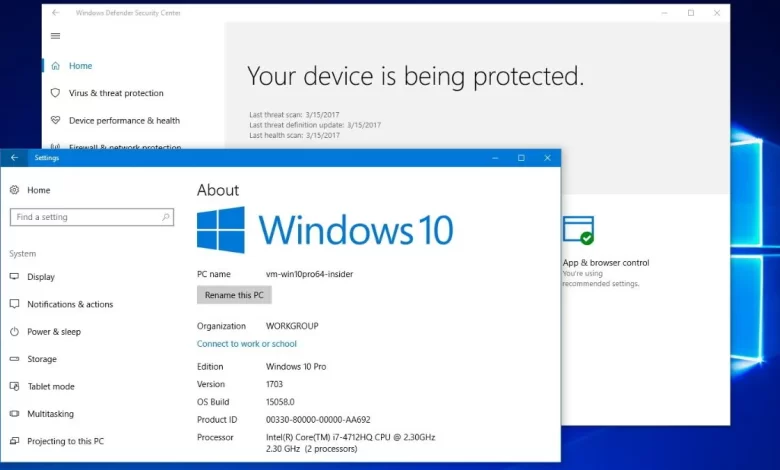
A última dica é verificar se a atualização do Windows 10 foi bem-sucedida e se o seu computador está funcionando corretamente. Para verificar se a atualização do Windows 10 foi bem-sucedida, siga os passos abaixo:
- Abra o menu Iniciar e clique em Configurações.
- Clique em Sistema.
- Clique em Sobre.
- Verifique se a versão e a compilação do Windows 10 correspondem à versão mais recente disponível, que você pode consultar [aqui].
- Verifique se o seu computador está funcionando corretamente, sem erros, travamentos ou lentidão.
Essas foram as 8 dicas de atualização do Windows 10 para a versão mais recente com guia passo a passo. Esperamos que elas tenham sido úteis para você e que você possa aproveitar melhor o seu computador. Se você gostou deste artigo, compartilhe com os seus amigos e deixe o seu comentário. Obrigado pela sua atenção e até a próxima!