Um Guia Passo a Passo para Iniciantes.
Wi-Fi, este guia passo a passo foi criado para ajudar iniciantes a solucionar problemas de conexão Wi-Fi em casa. Abordaremos os passos para identificar e resolver problemas comuns que podem causar quedas de conexão ou lentidão na internet. Siga nossas instruções e torne sua experiência de navegação mais suave e sem interrupções!
A conexão Wi-Fi tornou-se uma das comodidades mais essenciais em nossas vidas diárias. Utilizamos a internet para trabalhar, estudar, entretenimento e muito mais. No entanto, não há nada mais frustrante do que enfrentar problemas de conexão Wi-Fi em casa. Felizmente, muitos desses problemas podem ser resolvidos com algumas etapas simples de solução de problemas.
Neste guia, vamos abordar algumas das causas mais comuns de problemas de Wi-Fi e fornecer um guia passo a passo para que você possa identificar e resolver essas questões sem a necessidade de conhecimentos técnicos avançados. Vamos começar!
- Verifique o Status da Conexão Wi-Fi
- Reinicie o Roteador e o Modem
- Posicione-se mais Próximo do Roteador
- Verifique os Dispositivos Conectados
- Verifique a Segurança da Rede Wi-Fi
- Atualize o Firmware do Roteador
- Verifique o Status da Conexão Wi-Fi
Antes de iniciar a solução de problemas, verifique o status da conexão Wi-Fi no seu dispositivo. Se você estiver usando um smartphone ou tablet, observe o ícone de Wi-Fi na parte superior da tela. Se estiver usando um computador com Windows, verifique a barra de tarefas, e no macOS, a barra de menu superior.
O Wi-Fi está Conectado?
Se o ícone ou indicador mostrar que o Wi-Fi está conectado, mas você não consegue acessar a internet, é provável que exista algum problema de conectividade.
O Wi-Fi Está Desconectado?
Se o ícone ou indicador mostrar que o Wi-Fi está desconectado, tente reconectar-se à rede Wi-Fi. Se ainda assim não conseguir se conectar, prossiga para os próximos passos.
Reinicie o Roteador e o Modem
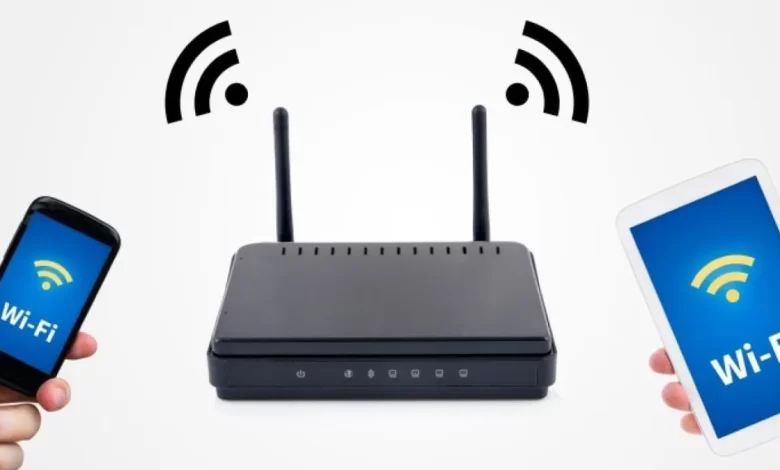
O passo inicial para resolver problemas de conexão Wi-Fi é reiniciar tanto o roteador quanto o modem. Isso pode parecer simples, mas muitas vezes é eficaz para resolver problemas temporários na conexão.
Desligue o Roteador e o Modem
Primeiro, desligue o roteador e o modem da tomada. Espere cerca de 30 segundos antes de ligá-los novamente.
Ligue o Modem Primeiro
Após os 30 segundos, ligue o modem e aguarde até que todas as luzes indicadoras estejam estáveis.
Ligue o Roteador em Seguida
Após o modem estar totalmente ligado, ligue o roteador e aguarde até que as luzes indicadoras também estejam estáveis.
Verifique a Conexão Wi-Fi
Após reiniciar o roteador e o modem, verifique se a conexão Wi-Fi foi restabelecida e se você tem acesso à internet. Se o problema persistir, continue para o próximo passo.
Posicione-se mais Próximo do Roteador
A distância entre o seu dispositivo e o roteador pode afetar a qualidade do sinal Wi-Fi. Se você estiver muito longe do roteador, a intensidade do sinal pode ser insuficiente, resultando em conexão lenta ou intermitente. Para melhorar a qualidade do sinal, tente posicionar-se mais próximo ao roteador.
Mova-se para mais Próximo do Roteador
Se você estiver em uma área distante do roteador, mova-se para um local mais próximo. Quanto mais próximo você estiver, mais forte será o sinal Wi-Fi.
Evite Obstáculos e Interferências
Obstáculos físicos, como paredes espessas, móveis ou aparelhos eletrônicos, podem enfraquecer o sinal Wi-Fi. Evite posicionar-se perto de objetos que possam interferir na propagação do sinal.
Considere um Repetidor Wi-Fi
Se a área que você precisa cobrir é grande demais para o roteador, considere a possibilidade de instalar um repetidor Wi-Fi para ampliar o alcance da rede.
Verifique os Dispositivos Conectados
A quantidade de dispositivos conectados à rede Wi-Fi pode impactar a velocidade e estabilidade da conexão. Certifique-se de que não há muitos dispositivos conectados simultaneamente, especialmente se você estiver realizando atividades que requerem muita largura de banda, como streaming de vídeo ou jogos online.
Desconecte Dispositivos Não Utilizados
Desconecte dispositivos que não estão sendo usados no momento. Isso liberará largura de banda para os dispositivos ativos e melhorará o desempenho da rede.
Priorize Dispositivos Importantes
Alguns roteadores têm a opção de priorizar dispositivos específicos, dando-lhes mais largura de banda em detrimento dos outros. Priorize os dispositivos que precisam de maior estabilidade e velocidade.
Verifique a Velocidade da Conexão
Use um serviço de medição de velocidade da internet para verificar se a velocidade real da conexão corresponde à velocidade contratada. Se a velocidade estiver muito abaixo do esperado, entre em contato com o provedor de internet para resolver o problema.
Verifique a Segurança da Rede Wi-Fi
Uma rede Wi-Fi insegura pode ser vulnerável a invasões e sobrecargas, o que pode levar a problemas de conexão. Verifique se a sua rede Wi-Fi está segura e protegida por uma senha forte.
Verifique a Criptografia
Certifique-se de que a sua rede Wi-Fi esteja configurada com criptografia WPA2 ou WPA3, que são as opções mais seguras atualmente disponíveis. Evite usar a criptografia WEP, que é mais fácil de ser comprometida.
Atualize a Senha do Wi-Fi
Se a sua senha Wi-Fi é fraca ou não foi alterada há muito tempo, é recomendável atualizá-la regularmente para manter a segurança da rede. Uma senha forte deve ser única, contendo letras maiúsculas e minúsculas, números e caracteres especiais.
Verifique os Dispositivos Conectados
Certifique-se de que todos os dispositivos conectados à sua rede são realmente conhecidos e autorizados. Verifique a lista de dispositivos conectados no painel de administração do roteador e remova qualquer dispositivo suspeito.
Atualize o Firmware do Roteador
Assim como os dispositivos eletrônicos, os roteadores também recebem atualizações de software chamadas de firmware. Essas atualizações podem corrigir problemas conhecidos, melhorar a segurança e até mesmo aprimorar o desempenho da rede. Verifique se o seu roteador possui a versão mais recente do firmware.
Acesse o Painel de Administração do Roteador
Digite o endereço IP do roteador no navegador para acessar o painel de administração. Você pode encontrar o endereço IP do roteador na parte de trás do dispositivo ou no manual do usuário.
Verifique a Versão do Firmware
Dentro do painel de administração, localize a seção de firmware e verifique a versão atual instalada no roteador. Anote o número da versão para comparar com as atualizações disponíveis.
Verifique por Atualizações
Visite o site do fabricante do roteador e procure por atualizações de firmware para o modelo específico do seu roteador. Faça o download da versão mais recente, seguindo as instruções fornecidas pelo fabricante.
Atualize o Firmware
Com a atualização do firmware em mãos, retorne ao painel de administração do roteador e siga as instruções para aplicar a atualização. Durante o processo, certifique-se de não desligar o roteador para evitar problemas na atualização.
Verifique a Conexão Wi-Fi Novamente
Após atualizar o firmware, verifique se os problemas de conexão Wi-Fi foram resolvidos. Em muitos casos, a atualização do firmware pode resolver problemas de conectividade.
Conclusão:
Resolver problemas de conexão Wi-Fi em casa pode parecer uma tarefa desafiadora para pessoas leigas em tecnologia. No entanto, com o guia passo a passo fornecido aqui, você poderá identificar e solucionar muitos problemas comuns de forma simples e eficaz.
Lembre-se de verificar o status da conexão Wi-Fi, reiniciar o roteador e o modem, posicionar-se mais próximo do roteador e verificar os dispositivos conectados. Além disso, certifique-se de que a sua rede Wi-Fi esteja segura e protegida por uma senha forte, e mantenha o firmware do roteador sempre atualizado.
Ao seguir essas etapas, você estará mais preparado para enfrentar problemas de Wi-Fi e desfrutar de uma experiência de navegação mais estável e sem interrupções em sua casa. Com uma conexão Wi-Fi confiável, você poderá aproveitar ao máximo as possibilidades que a internet oferece em suas atividades diárias.
Lembre-se também de que, em alguns casos, problemas de conexão Wi-Fi podem ser causados por questões mais complexas que requerem assistência técnica. Se você tentou todas as soluções mencionadas e ainda enfrenta problemas, não hesite em entrar em contato com o suporte técnico do seu provedor de internet ou fabricante do roteador para obter ajuda adicional.