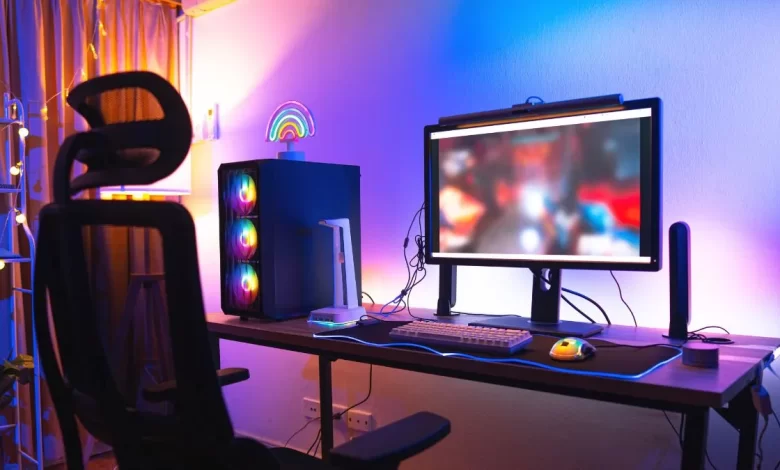
Computador Gamer, se você é um apaixonado por jogos de PC, sabe que ter um computador gamer potente e bem cuidado é essencial para aproveitar ao máximo a sua experiência. No entanto, muitas vezes não damos a devida atenção à manutenção e à otimização do nosso equipamento, o que pode comprometer o seu desempenho e a sua durabilidade.
Neste artigo, vamos mostrar como você pode limpar e otimizar o seu computador gamer, seguindo alguns passos simples e eficazes. Assim, você poderá garantir que o seu PC esteja sempre em ótimas condições, rodando os seus jogos favoritos com fluidez e qualidade.
Por que limpar e otimizar o seu computador gamer?
Limpar e otimizar o seu computador gamer é importante por vários motivos. Em primeiro lugar, porque a poeira e a sujeira podem se acumular nos componentes internos do PC, causando superaquecimento, ruídos excessivos e até mesmo danos irreversíveis. Além disso, porque os programas e arquivos desnecessários podem ocupar espaço no disco rígido ou no SSD, reduzir a memória RAM disponível e interferir no funcionamento do sistema operacional e dos jogos.
Ao limpar e otimizar o seu computador gamer, você estará prevenindo esses problemas e garantindo que o seu PC tenha uma vida útil mais longa e uma performance mais satisfatória. Você também estará melhorando a aparência do seu equipamento, deixando-o mais bonito e organizado.
Como limpar o seu computador gamer?
A limpeza do seu computador gamer envolve tanto a parte externa quanto a interna do PC. Você deve realizar essa tarefa com regularidade, pelo menos a cada três ou seis meses, dependendo do ambiente em que o seu PC está instalado. Veja como fazer:
Limpeza externa
A limpeza externa consiste em remover a poeira e a sujeira da parte de fora do gabinete, dos periféricos (teclado, mouse, monitor, etc.) e dos cabos. Para isso, você vai precisar de:
- Um pano macio e seco ou levemente umedecido;
- Um pincel ou uma escova de dentes macia;
- Álcool isopropílico (opcional).
Siga os passos abaixo:
- Desligue o seu PC e desconecte o cabo de energia da tomada. Isso vai garantir a sua segurança e evitar curtos-circuitos.
- Remova os cabos dos periféricos e limpe-os com o pano seco ou umedecido. Se houver sujeira mais difícil de remover, use um pouco de álcool isopropílico.
- Limpe os periféricos com o pano seco ou umedecido. Use o pincel ou a escova de dentes para remover a poeira das frestas e dos cantos. Tome cuidado para não molhar as partes eletrônicas.
- Limpe o gabinete com o pano seco ou umedecido. Use o pincel ou a escova de dentes para remover a poeira das grades de ventilação e dos botões.
Limpeza interna
A limpeza interna consiste em remover a poeira e a sujeira dos componentes internos do PC, como placa-mãe, processador, cooler, memória RAM, placa de vídeo, fonte de alimentação, disco rígido ou SSD, etc. Para isso, você vai precisar de:
- Uma lata de ar comprimido;
- Um pincel ou uma escova de dentes macia;
- Um aspirador de pó (opcional).
Siga os passos abaixo:
- Abra o gabinete removendo os parafusos ou as travas laterais. Coloque o PC em um local bem ventilado e iluminado.
- Use a lata de ar comprimido para soprar a poeira dos componentes internos. Aplique jatos curtos e mantenha uma distância segura para não danificar as peças. Evite virar a lata de cabeça para baixo, pois isso pode liberar um líquido que pode danificar o PC.
- Use o pincel ou a escova de dentes para remover a poeira mais persistente dos componentes internos. Faça movimentos suaves e delicados para não arranhar ou soltar as peças.
- Use o aspirador de pó para sugar a poeira que caiu no fundo do gabinete. Tome cuidado para não encostar a ponta do aspirador nos componentes internos.
- Feche o gabinete recolocando os parafusos ou as travas laterais. Reconecte os cabos dos periféricos e o cabo de energia.
Como otimizar o seu computador gamer?
A otimização do seu computador gamer envolve tanto a parte de hardware quanto a de software do PC. Você deve realizar essa tarefa com frequência, sempre que perceber que o seu PC está ficando lento ou com baixo desempenho. Veja como fazer:
Otimização de hardware
A otimização de hardware consiste em melhorar ou trocar os componentes internos do PC, como placa-mãe, processador, cooler, memória RAM, placa de vídeo, fonte de alimentação, disco rígido ou SSD, etc. Para isso, você vai precisar de:
- Uma chave de fenda;
- Um kit antiestático (opcional).
Siga os passos abaixo:
- Abra o gabinete removendo os parafusos ou as travas laterais. Coloque o PC em um local bem ventilado e iluminado.
- Use o kit antiestático para evitar descargas elétricas que podem danificar o PC. Conecte uma pulseira antiestática no seu pulso e no chassi metálico do gabinete.
- Identifique os componentes que você quer melhorar ou trocar. Verifique se eles são compatíveis com a sua placa-mãe e com o seu sistema operacional.
- Remova os componentes antigos com cuidado, desconectando os cabos e soltando os parafusos ou as travas. Guarde-os em um local seguro e seco.
- Instale os componentes novos com cuidado, conectando os cabos e apertando os parafusos ou as travas. Certifique-se de que eles estejam bem encaixados e firmes.
- Feche o gabinete recolocando os parafusos ou as travas laterais. Reconecte os cabos dos periféricos e o cabo de energia.
Otimização de software
A otimização de software consiste em melhorar ou trocar os programas e arquivos do PC, como sistema operacional, drivers, jogos, aplicativos, etc. Para isso, você vai precisar de:
- Um programa de limpeza e otimização (como CCleaner ou Advanced SystemCare);
- Um programa de atualização de drivers (como Driver Booster ou Driver Easy);
- Um programa de desinstalação de programas (como Revo Uninstaller ou IObit Uninstaller).
Siga os passos abaixo:
- Execute o programa de limpeza e otimização para remover arquivos temporários, cookies, cache, registros inválidos, etc. Isso vai liberar espaço no disco rígido ou no SSD e melhorar o desempenho do sistema operacional e dos jogos.
- Execute o programa de atualização de drivers para verificar se há drivers desatualizados, ausentes ou defeituosos. Isso vai garantir que os componentes internos do PC funcionem corretamente e sem conflitos.
- Execute o programa de desinstalação de programas para remover programas desnecessários, indesejados ou maliciosos. Isso vai liberar memória RAM e evitar que programas rodem em segundo plano sem a sua permissão.
Conclusão
Neste artigo, nós mostramos como você pode limpar e otimizar o seu computador gamer, seguindo alguns passos simples e eficazes. Assim, você poderá garantir que o seu PC esteja sempre em ótimas condições, rodando os seus jogos favoritos com fluidez e qualidade.
Esperamos que essas dicas tenham sido úteis para você e que você possa aplicá-las no seu computador gamer. Se você tiver alguma dúvida ou sugestão, deixe um comentário abaixo. Obrigado pela leitura!